Saudações meus caríssimos sonhadores!
Hoje eu vou mostrar para vocês o motivo de os EPUBs terem se tornado meus queridinhos de um tempo pra cá.
Eu sempre li livros em PDF (quando não era possível ler o livro físico), mas o PDF tem certas limitações e eu lidava com elas por não ter muitas opções. Foi aí que um amigo meu me apresentou ao EPUB quando me indicou O Nome do Vento que eu não acabei de ler até hoje, mas o que vale é a intenção, e eu confesso que achei totalmente sem sentido baixar um livro em um formato que depende de apps compatíveis para ser aberto, e somente meses depois eu descobri que é possível subir arquivos EPUB para o app do Kindle, onde você pode personalizar completamente a sua leitura da melhor forma para você. Um bom exemplo é o tamanho da fonte, porque de verdade, olha só essa comparação:
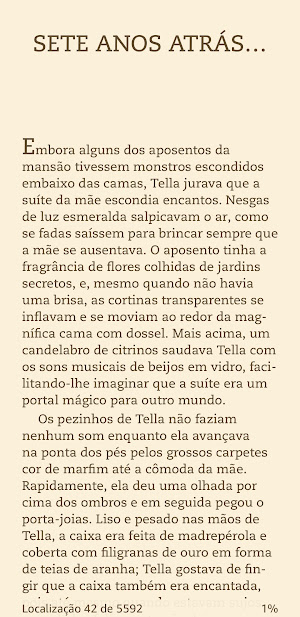
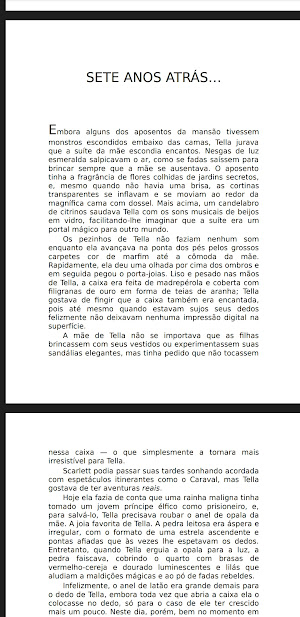
No Kindle eu consigo personalizar a cor, a fonte, o tamanho do texto, o estilo de passagem das páginas e se usar o gesto de pinça para dar zoom, o texto se adapta, deixando a fonte maior e mais próxima, sem cobrir nenhuma parte do conteúdo, coisa que não é possível no PDF.
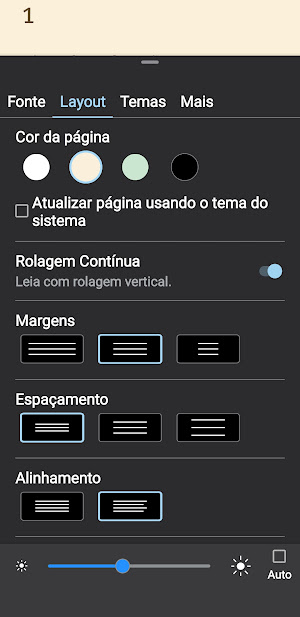
Agora que já te mostrei razões para usar o app do Kindle, segue abaixo o passo a passo para subir seus arquivos EPUB como livros na sua biblioteca do Kindle.
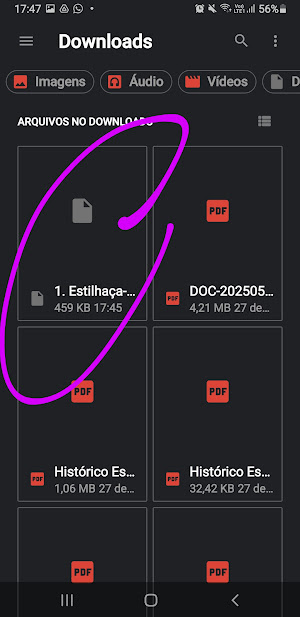
- Antes de mais nada, você precisa fazer o download do arquivo EPUB do livro de sua preferência (fique a vontade para acessar Nosso Acervo em busca de um livro que lhe agrade).
- Com o arquivo baixado, você vai acessar o gerenciador de arquivos do seu celular e buscar pelo arquivo.
- Selecione o arquivo em questão e clique no ícone de compartilhar, depois selecione o app Kindle para compartilhar com o Kindle.
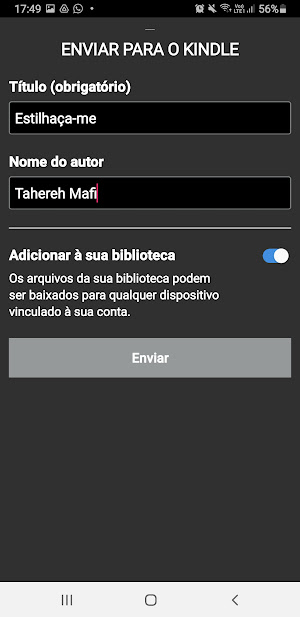
- Você será levado para essa tela, aqui no título vai aparecer o nome do arquivo e no autor aparecerá seu nome como usuário Kindle, eu sempre edito para que contenha as informações corretas do livro, mas vai da sua preferência.
- Após preencher, marque a caixa [Adicionar à sua biblioteca] e clique em [Enviar].
- Essa página irá fechar.
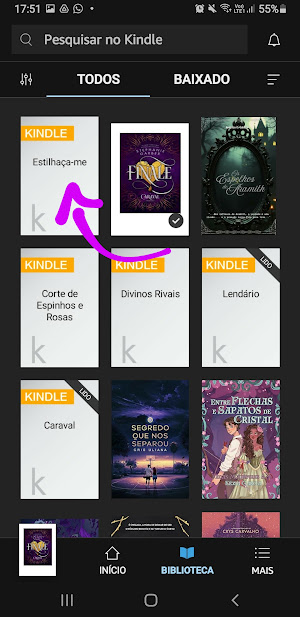
- Agora você deve abrir seu app Kindle e acessar a biblioteca.
- Algumas vezes pode levar alguns minutos para que o livro apareça na biblioteca, mas só abrir o app de novo e o livro estará assim.
(Reparem que o livro novo não é o único com essa aparência, isso se dá porque acabei de trocar de celular, então meus livros de EPUB permanecem na minha biblioteca, porém preciso clicar neles para que as capas apareçam de novo)
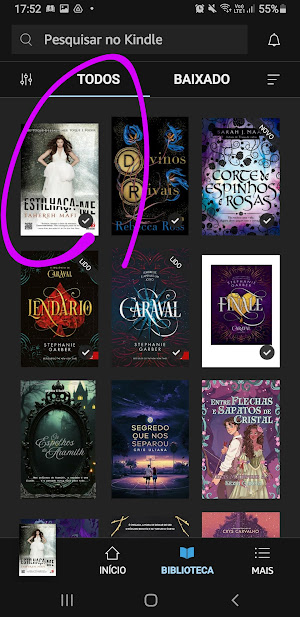
- O próximo passo é selecionar o livro, ele vai carregar, abrir o documento e logo depois você aperta o botão de voltar.
- Voltando para sua biblioteca, o livro estará assim com a capa que está no documento.
(Infelizmente não consegui achar para download o livro com a capa atual, só essa antiga horrorosa hahaha)
E com isso agora você tem o livro que você queria no app do Kindle para celular e pode lê-lo e personalizar sua leitura à vontade, e ALÉM DISSO, caso você tenha um Kindle, assim você consegue passar arquivos para ele, já que uma vez que você sobe em um aparelho, o arquivo permanece na biblioteca nos demais aparelhos.
Com isso eu me despeço e desejo à todos uma excelente leitura.
Até o próximo sonho!

Qual a sua opinião sobre isso?